Estos son los apuntes que preparé para un examen del Grado Medio de Sistemas Microinformáticos y Redes: cómo montar desde cero un servidor LEMP (Linux, NGINX, MySQL y PHP) en Ubuntu e instalar WordPress encima, accesible desde Windows con un dominio local.
Todo está hecho en una máquina virtual con Ubuntu en VirtualBox. Los datos que aparecen (IP 192.168.10.2, dominio wp.2smr.lan, usuarios y contraseñas) son de laboratorio: cámbialos por los tuyos.
1. Actualizar el sistema
sudo apt updatesudo apt upgrade -y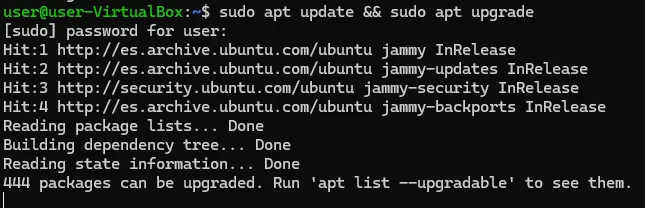
2. Instalar y configurar NGINX
Instalar NGINX
sudo apt install nginx -y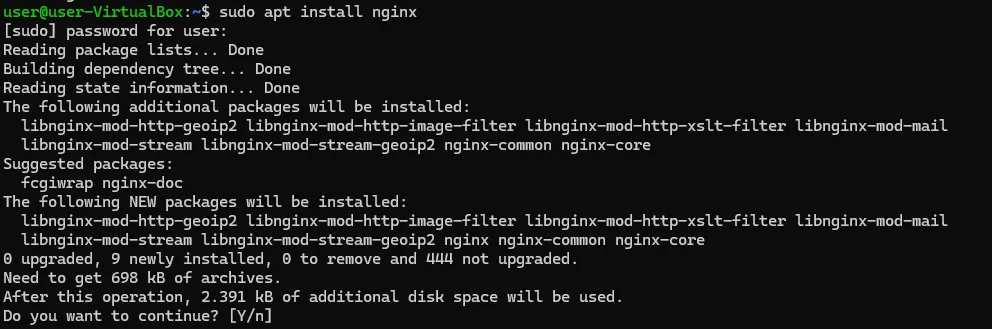
Habilitar y arrancar el servicio
sudo systemctl enable nginxsudo systemctl start nginxsudo systemctl status nginx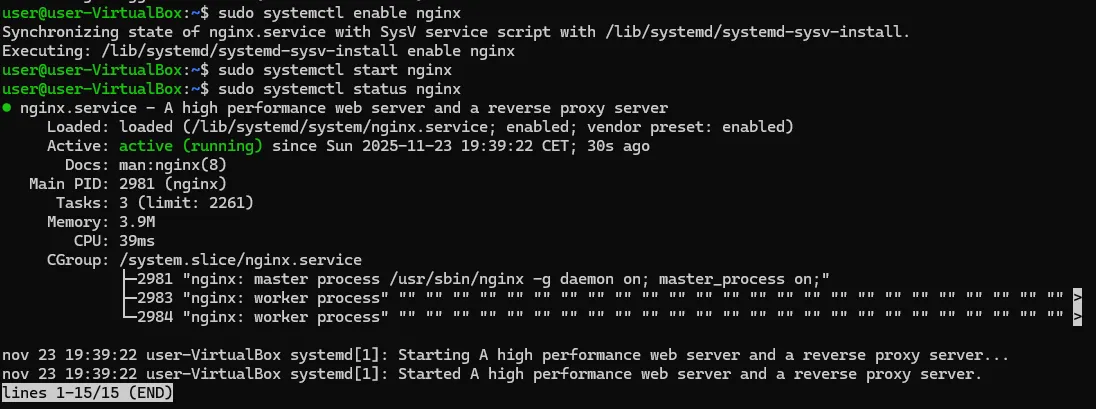
Abrir el puerto 80 (HTTP)
sudo ufw allow http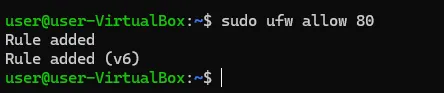
Dar permisos al usuario www-data
sudo chown -R www-data:www-data /var/www/html
3. Instalar y configurar MySQL
Instalar MySQL Server
sudo apt install mysql-server -y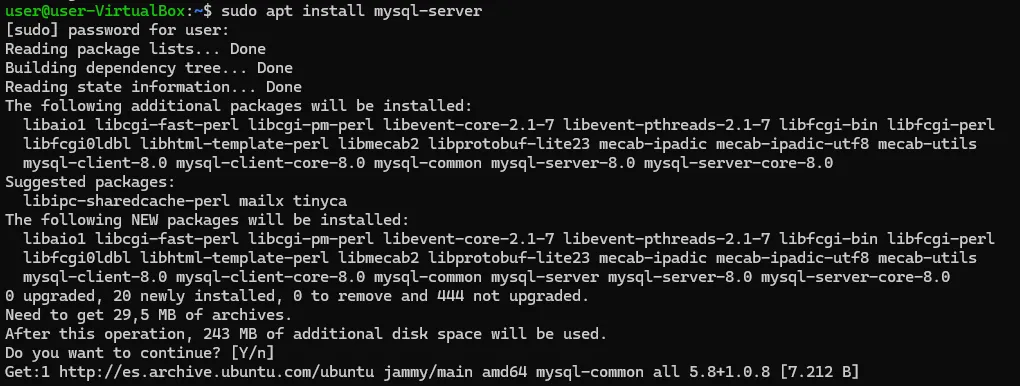
Ejecutar la configuración inicial
sudo mysql_secure_installation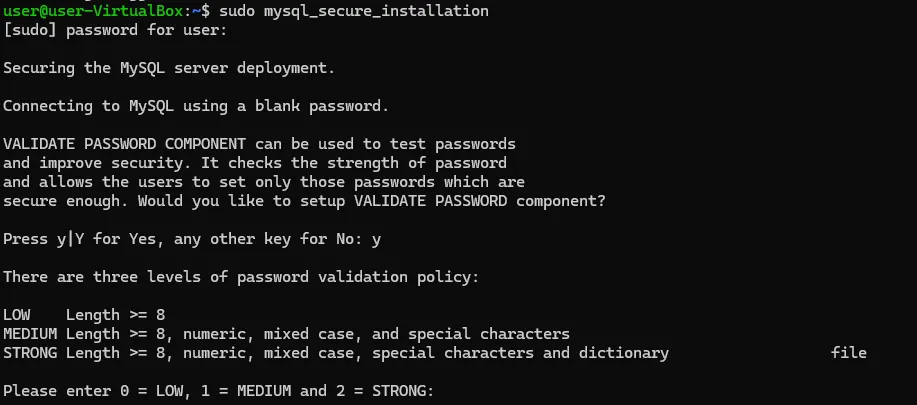
Respuestas recomendadas:
- Validar contraseñas → No
- Crear contraseña de root → Sí
- Nivel → 0
- Resto → No
Permitir conexiones desde fuera
Entramos en el archivo de configuración para cambiar la IP de escucha de 127.0.0.1 a 0.0.0.0:
sudo nano /etc/mysql/mysql.conf.d/mysqld.cnf
bind-address = 127.0.0.1bind-address = 0.0.0.0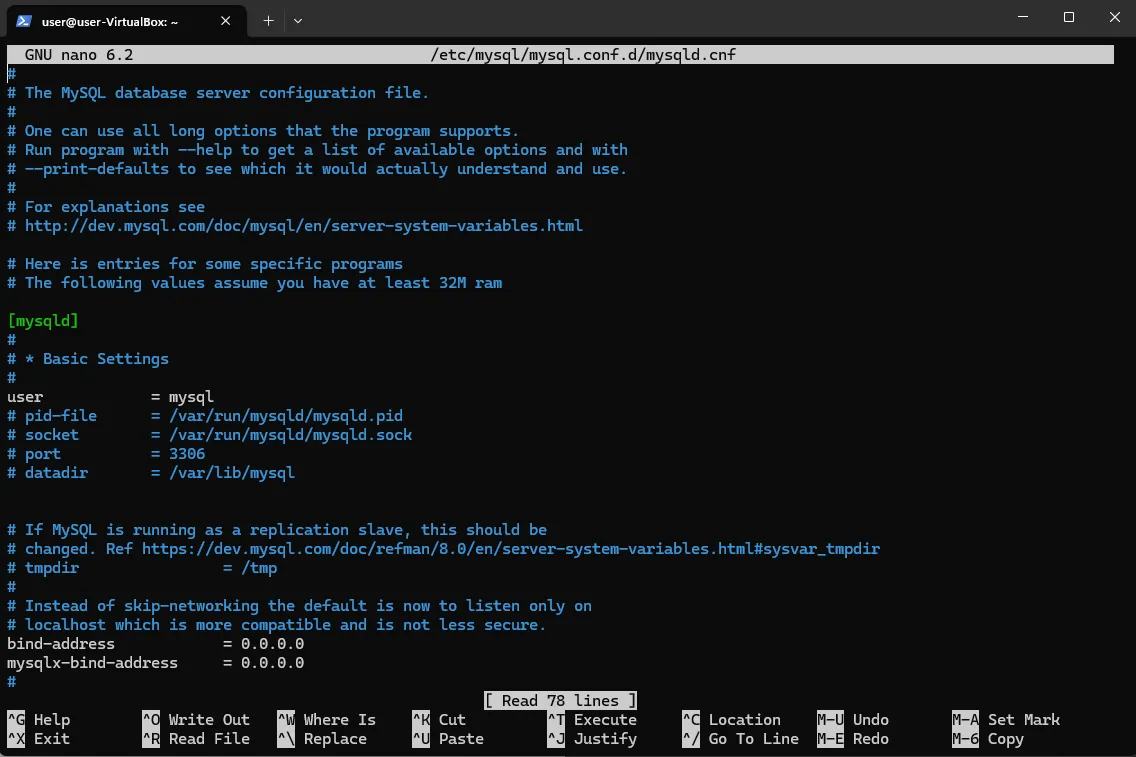
Reiniciamos MySQL y lo dejamos habilitado al arrancar:
sudo systemctl restart mysqlsudo systemctl enable mysql
Y permitimos en el cortafuegos el puerto 3306:
sudo ufw allow 3306
# Si no funcionase, usamos estesudo ufw allow from any to any port 3306 proto tcp
Nota: abrir MySQL a cualquier IP está bien en un laboratorio. En un servidor real lo normal es dejarlo en
127.0.0.1o permitir el puerto 3306 solo desde las IPs que lo necesiten.
4. Asignar contraseña al usuario root
Entramos en MySQL:
sudo mysqlMiramos las cuentas de MySQL, donde veremos que root no tiene contraseña:
SELECT user, authentication_string, plugin, host FROM mysql.user;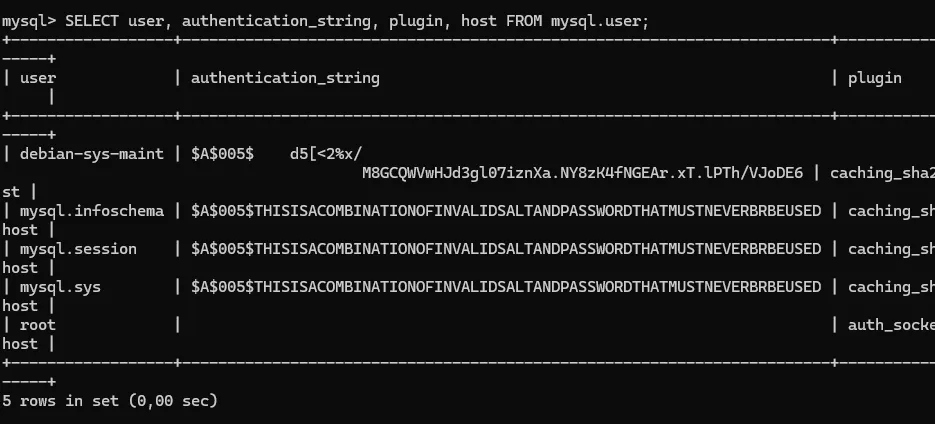
Cambiamos la autenticación de root:
ALTER USER 'root'@'localhost' IDENTIFIED WITH mysql_native_password BY 'PassWP123!';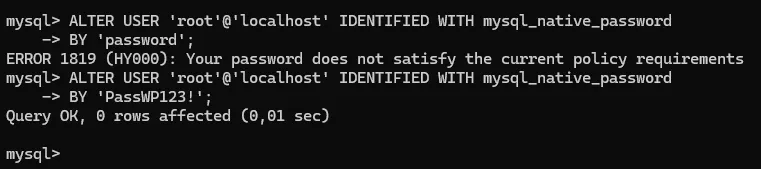
Recargamos los permisos:
FLUSH PRIVILEGES;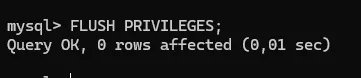
Ahora se ve que root ya tiene contraseña:
SELECT user, authentication_string, plugin, host FROM mysql.user;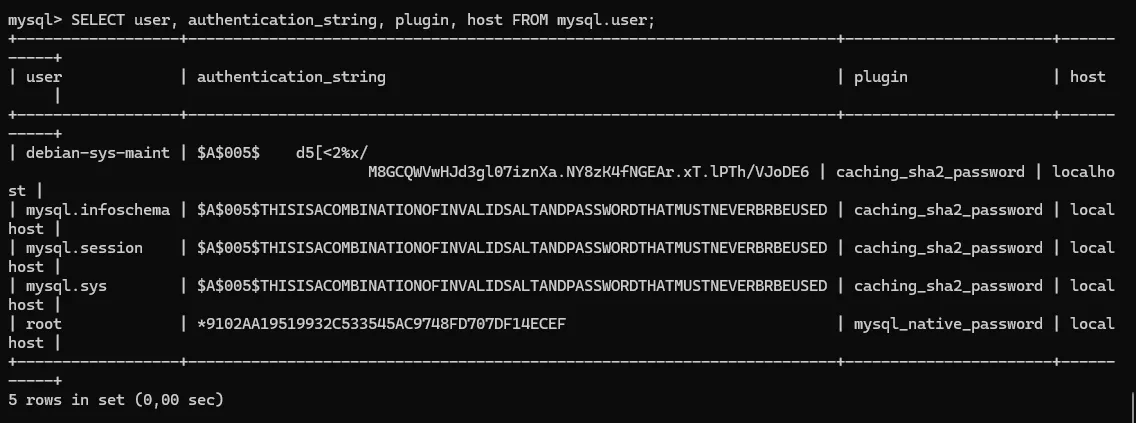
Salimos con exit:
exit
5. Crear la base de datos y el usuario de WordPress
Entramos con contraseña:
mysql -u root -p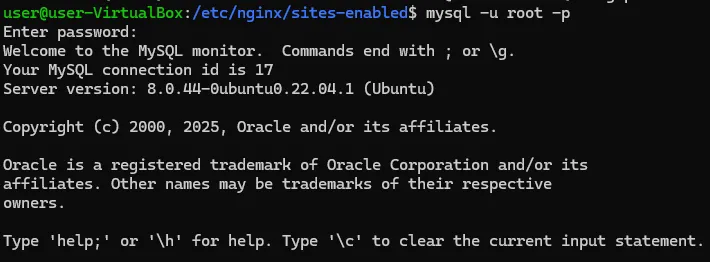
Creamos la base de datos, el usuario y sus permisos:
CREATE DATABASE wpdb;
CREATE USER 'wpuser'@'localhost' IDENTIFIED BY 'WordPress1234!';
GRANT ALL PRIVILEGES ON wpdb.* TO 'wpuser'@'localhost';
FLUSH PRIVILEGES;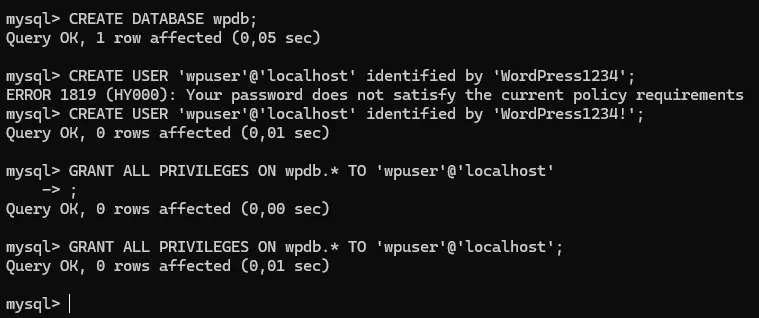
6. Añadir el repositorio de PHP 8.3
sudo apt updatesudo apt install -y software-properties-common ca-certificates lsb-release apt-transport-httpssudo add-apt-repository ppa:ondrej/php -ysudo apt update7. Instalar PHP 8.3 y las extensiones necesarias
sudo apt install php8.3 php8.3-fpm php8.3-mysql php-common php8.3-cli php8.3-common php8.3-opcache php8.3-readline php8.3-mbstring php8.3-xml php8.3-gd php8.3-curl -yHabilitamos el servicio:
sudo systemctl start php8.3-fpmsudo systemctl enable php8.3-fpmsudo systemctl status php8.3-fpm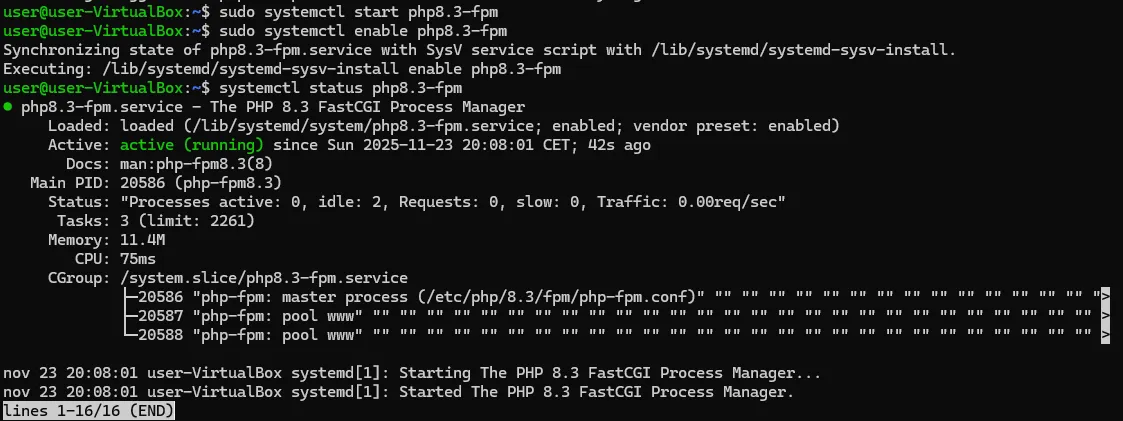
8. Configurar NGINX para usar PHP
Editamos el archivo default:
sudo nano /etc/nginx/sites-available/defaultHay que añadir o asegurarse de que existe este bloque. Normalmente basta con quitar los comentarios # (solo del primer fastcgi_pass) y no olvidar la llave } de cierre. Quedaría así:
location ~ \.php$ { include snippets/fastcgi-php.conf; fastcgi_pass unix:/run/php/php8.3-fpm.sock;}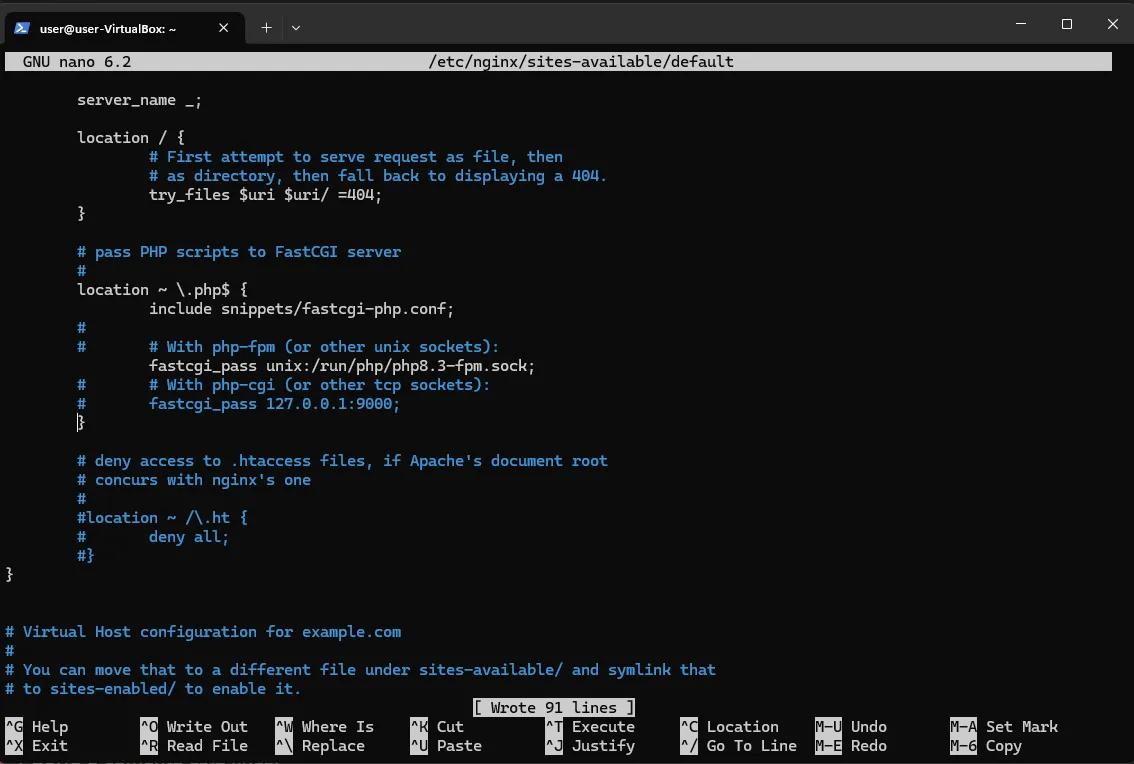
Comprobamos que la configuración es correcta y recargamos NGINX:
sudo nginx -t
sudo systemctl reload nginx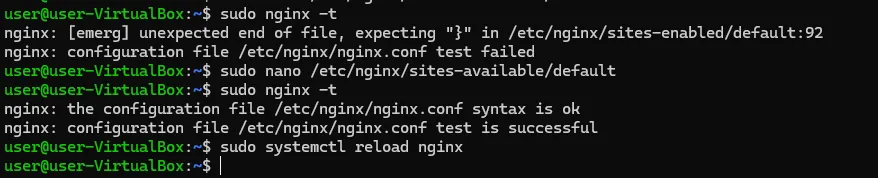
9. Crear un info.php de prueba
sudo nano /var/www/html/info.php
Contenido:
<?php phpinfo(); ?>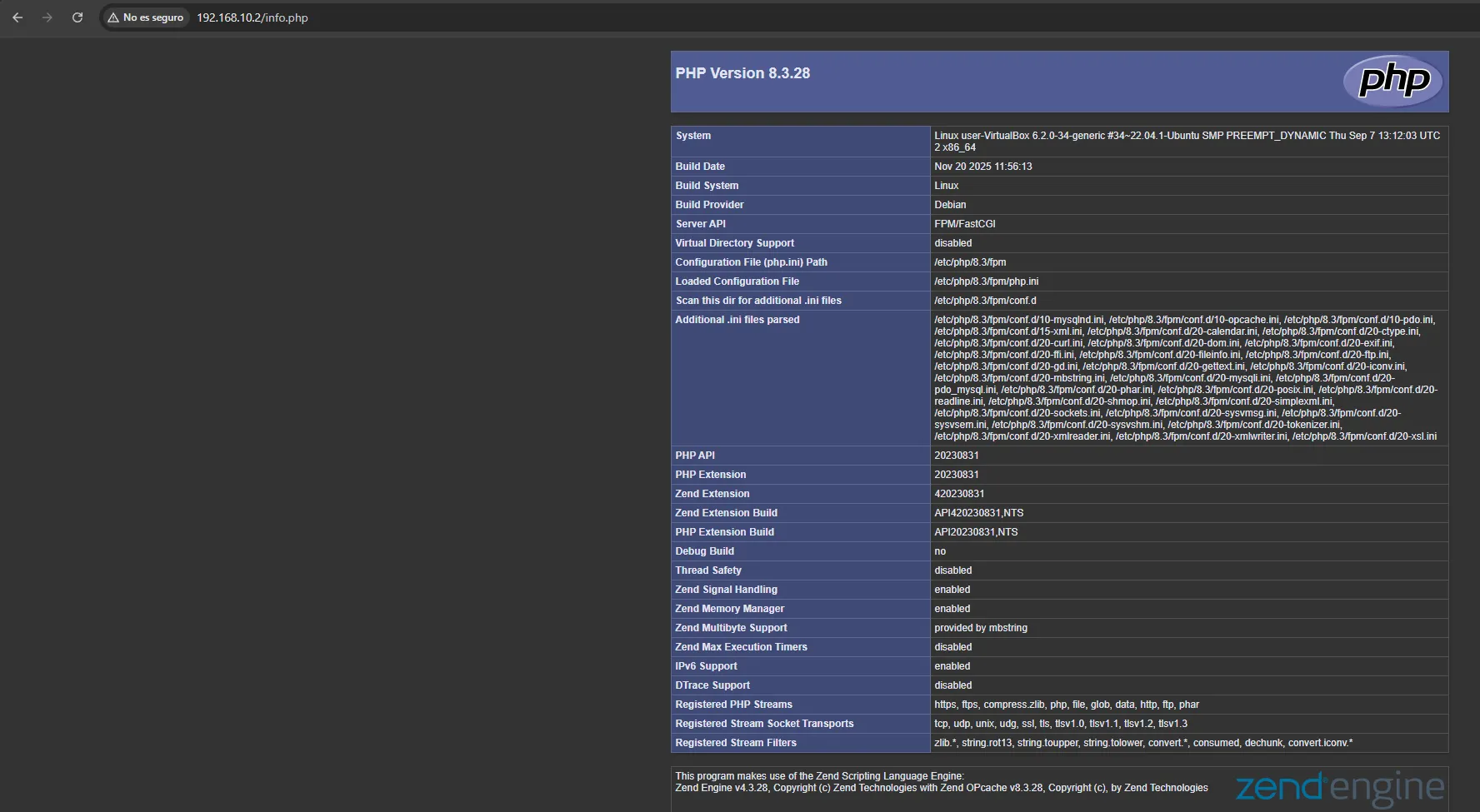
10. Configurar el dominio local en Windows
Ruta del archivo hosts:
C:\Windows\System32\drivers\etc\hostsImportante: entre la IP y el dominio debe ir una tabulación, no un espacio.
Ejemplo (con la IP de tu servidor):
192.168.10.2 wp.2smr.lan
Importante: arrastra el archivo
hostsal escritorio, edítalo y guárdalo ahí, y después vuelve a arrastrarlo a la carpetaetcreemplazando el que hay.
11. Instalar WordPress
Vamos a la carpeta del servidor web, descargamos WordPress, entramos en su carpeta y renombramos el archivo de configuración de ejemplo para que se use:
cd /var/www/htmlsudo wget https://wordpress.org/latest.tar.gzsudo tar -xzvf latest.tar.gzcd wordpresssudo mv wp-config-sample.php wp-config.php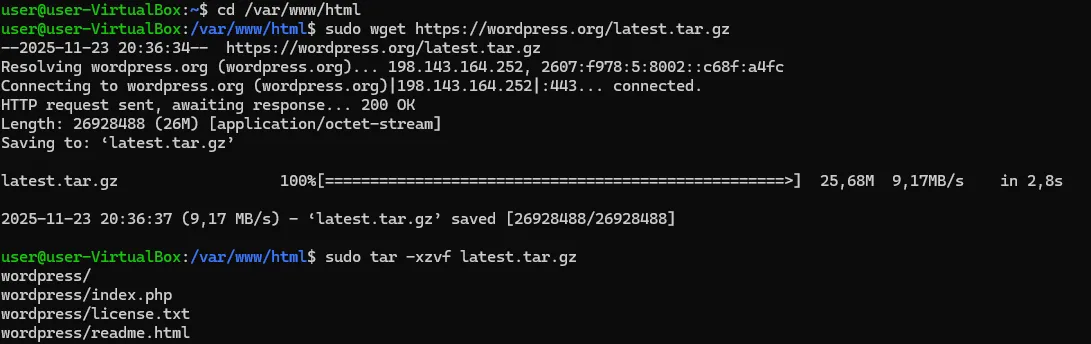

Editamos la configuración:
sudo nano wp-config.phpY ponemos los datos de la base de datos y el usuario que creamos en el paso 5:
define('DB_NAME', 'wpdb');define('DB_USER', 'wpuser');define('DB_PASSWORD', 'WordPress1234!');define('DB_HOST', 'localhost');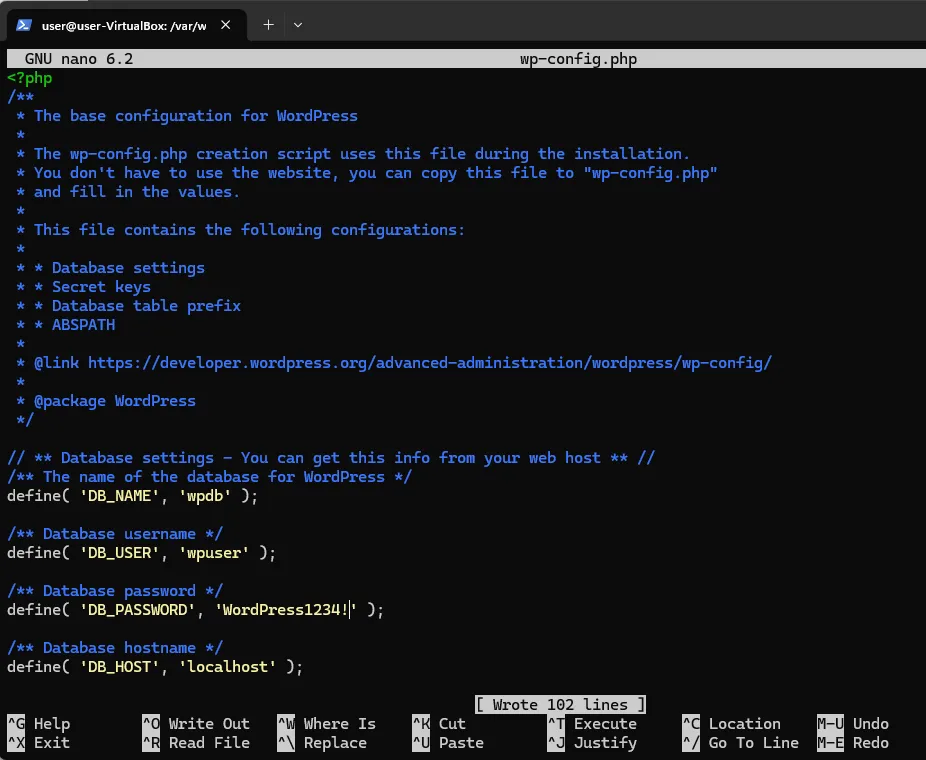
Damos permisos a la carpeta de WordPress:
sudo chown -R www-data:www-data /var/www/html/wordpress
12. Crear el bloque de NGINX para WordPress
Creamos el archivo:
sudo nano /etc/nginx/sites-available/wp.2smr.lan.confContenido:
server {    listen 80;    root /var/www/html/wordpress;    index index.php index.html index.htm;    server_name wp.2smr.lan;
    error_log /var/log/nginx/wp.2smr.lan_error.log;    access_log /var/log/nginx/wp.2smr.lan_access.log;
    client_max_body_size 100M;
    location / {        try_files $uri $uri/ /index.php?$args;    }
    location ~ \.php$ {        include snippets/fastcgi-php.conf;        fastcgi_pass unix:/run/php/php8.3-fpm.sock;        fastcgi_param SCRIPT_FILENAME $document_root$fastcgi_script_name;    }}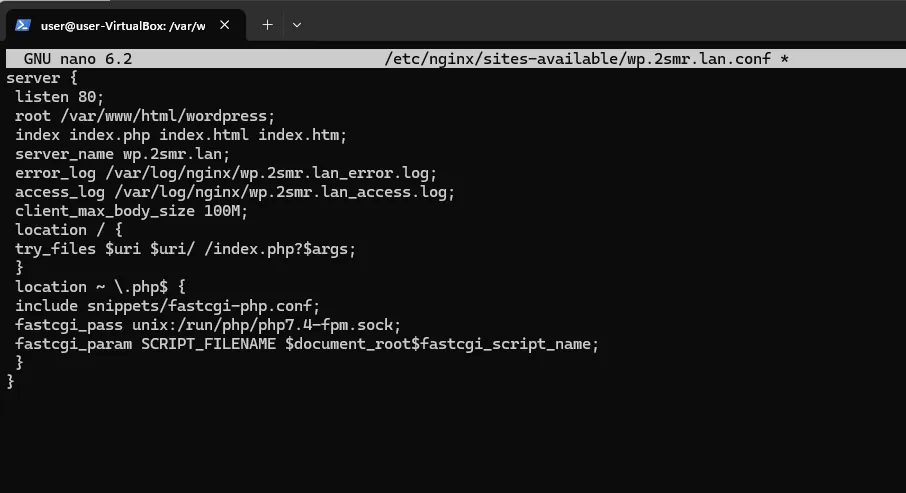
Activamos el sitio:
sudo ln -s /etc/nginx/sites-available/wp.2smr.lan.conf /etc/nginx/sites-enabled/Probamos la configuración:
sudo nginx -tY recargamos:
sudo systemctl reload nginx
13. Abrir WordPress desde el navegador
En el navegador ponemos:
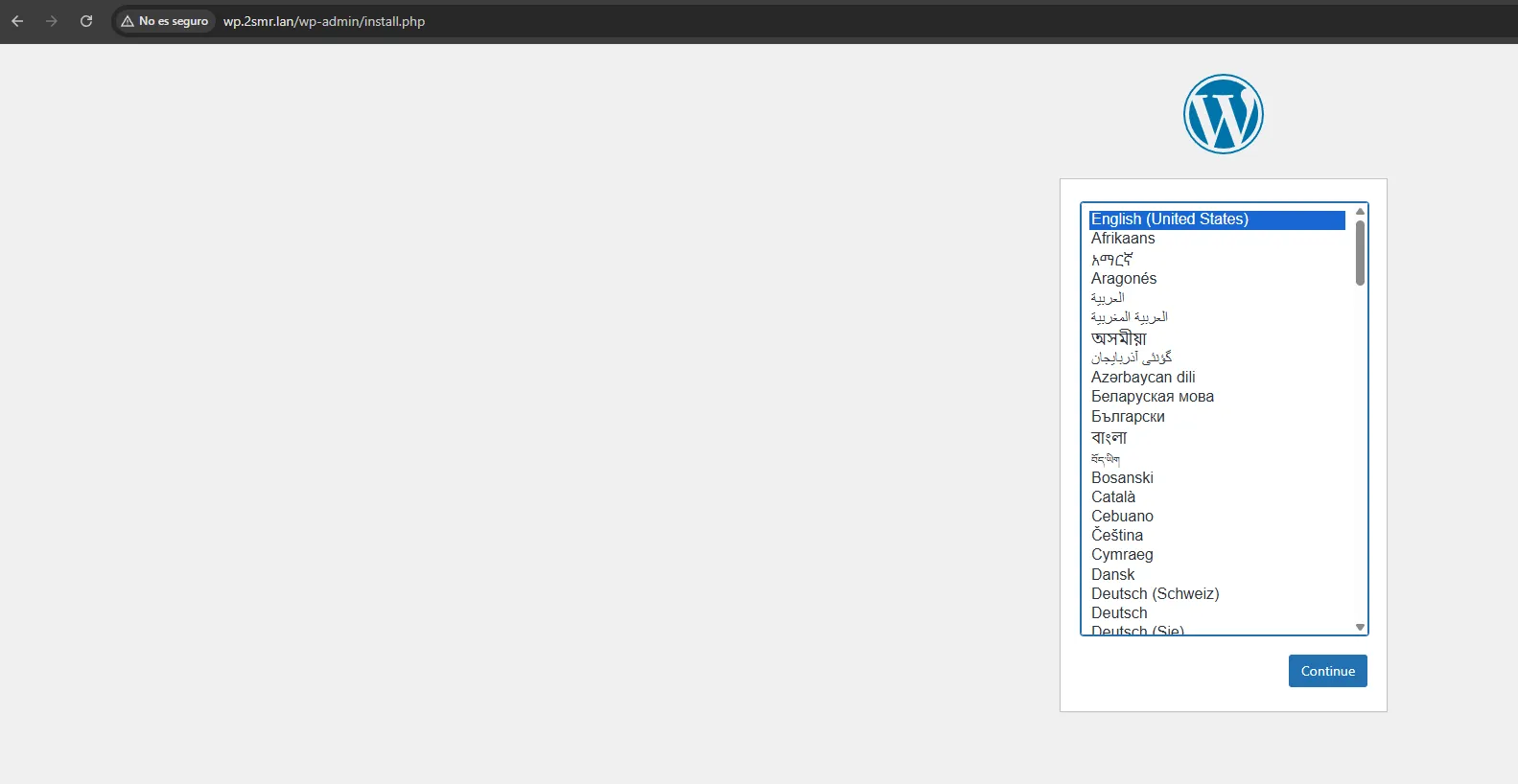
http://wp.2smr.lanFin de la instalación LEMP + WordPress
Si todo ha ido bien, aparece el instalador de WordPress y ya solo queda elegir el idioma y seguir el asistente.